

Manual de procedimientos
Mejoramos y modernizamos los servicios de atención:
Ahora vas a poder cargar las solicitudes a través de imágenes desde cualquier dispositvo conectado a internet. Podrás realizar la gestión de manera más ágil, transparente, segura y con la posibilidad de llevar un registro de pacientes y órdenes emitidas. Además, te permitirá llevar un mejor controlde las prestaciones brindadas.
Aclaración
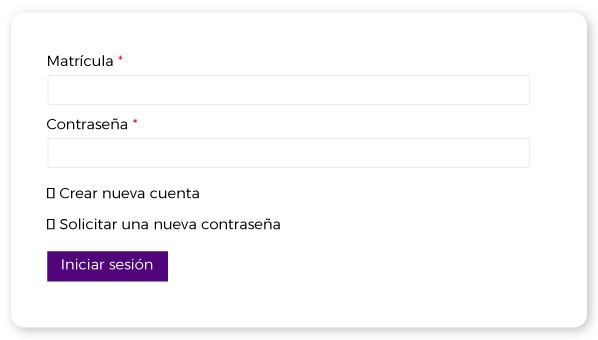
Recordá que tenés que estar matriculado y pertenecer al padrón de prestadores de Colegio para poder tener acceso, el número de matrícula será tu usuario y te será útil para generar tu cuenta.
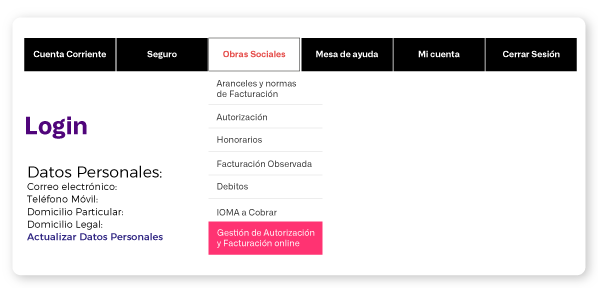
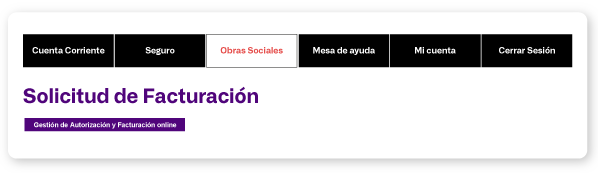
Accedé a “Gestión de Autorización y Facturación online”
Presioná en “Gestikón de Autorización y Facturación online”
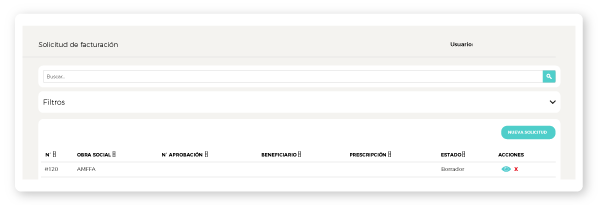
En esta instancia debés presionar en el botón “Nueva Solicitud” donde se desplegará el formulario para ingresar los datos correspondientes.
*Importante: Los datos aquí consignados serán guardados en el perfil del profesional, pudiendo ser modificados y/o completados en cualquier momento por el prestador, antes de enviar la solicitud al auditor.
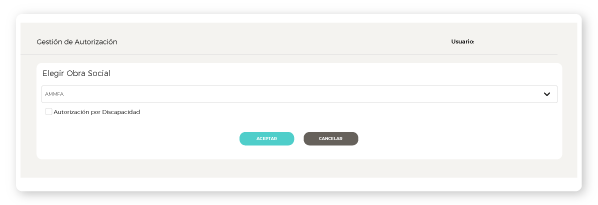
Seleccioná “AMFFA” en la lista desplegable de Obras Sociales y a continuación hacé click en el botón de “Aceptar”.
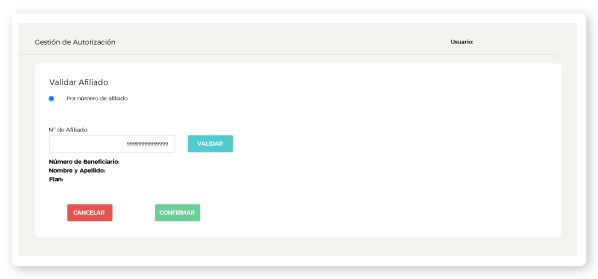
Elegí la opción para validar el beneficiario, puede ser mediante n° de afiliado o DNI.
El sistema arrojará información referida al beneficiario, tipo de plan.
Hacé click en el botón “Confirmar” para que el paciente quede validado para la atención.
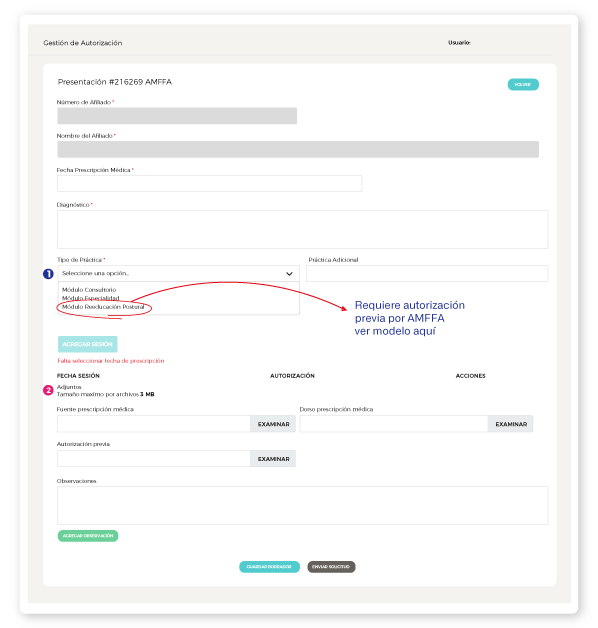
Se presentará la pantalla de carga. El tratamiento se validará sesión por sesión.
Tipo de Práctica
Dependiendo de la práctica seleccionada el sistema requerirá autorización previa tramitada por el beneficiario ante la Obra Social.
Documentación adjunta.
Dependiendo del punto anterior el sistema exigirá adjuntar la imagen de la autorización previa emida por la Obra Social.
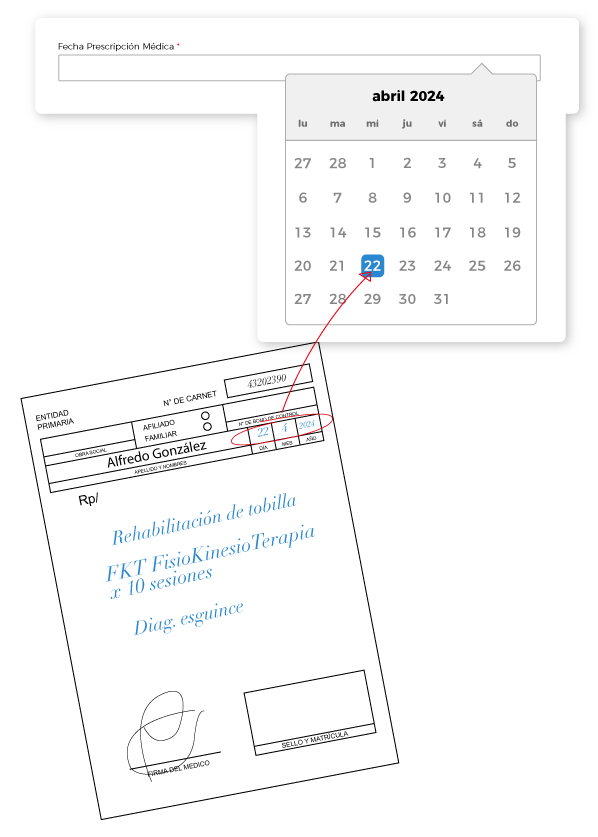
Fecha de prescripción médica (validez 60 días)
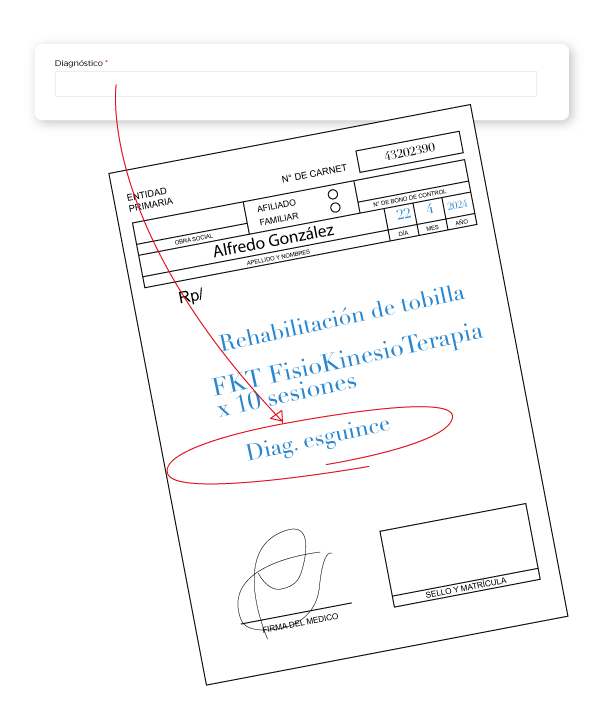
Diagnóstico
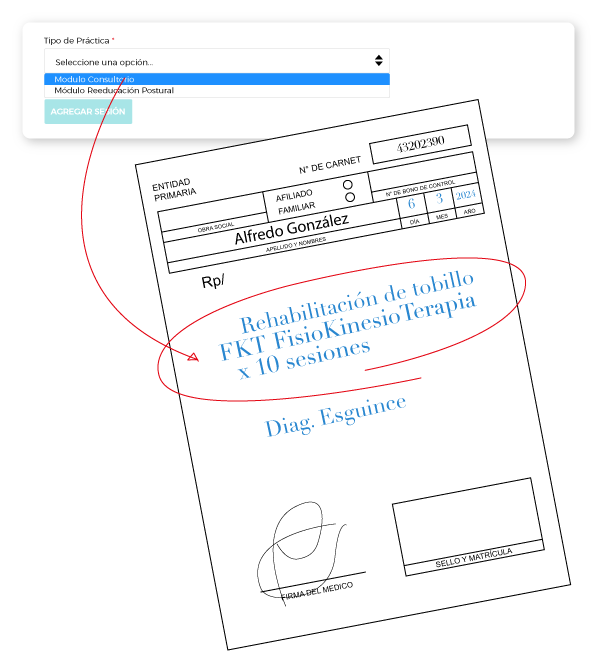
Tipo de Práctica.
El listado de prácticas estará habilitado en base a la especialidad u orientación que tenga acreditada cada profesional en el CoKiBA.
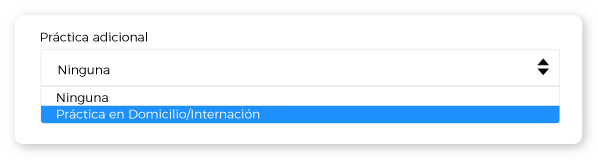
Práctica adicional
Agregar sesión.
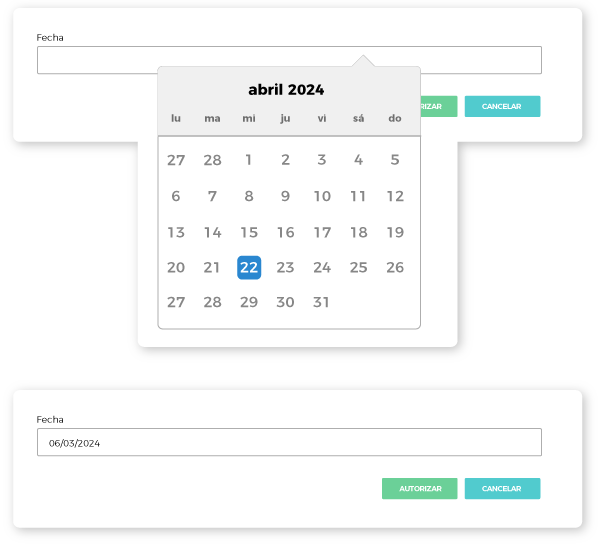
En ambos casos para validar, presioná en el botón “AUTORIZAR”.
Resultará una buena práctica realizar el registro diario de las sesiones, no obstante ello, el calendario se posicionará en el día actual de la registración habilitando 7 días hacia atrás, siempre y cuando los mismos correspondan dentro del mismo mes.
Una vez autorizada la Sesión se verá de la siguiente manera.
Botón “Anular Sesión”
En caso de cargar una sesión por error podrás optar por anular la misma, apretando el botón “anular”.
Botón verde:
Es aconsejable finalizar el tratamiento para enviar la solicitud al auditor. En caso de facturar en forma parcial se debe tener en cuenta que la fecha de prescripción médica no se encuentre vencida.
Botón negro:
Envía el tratamiento con las sesiones autorizadas al auditor para la facturación del mismo a la Obra Social
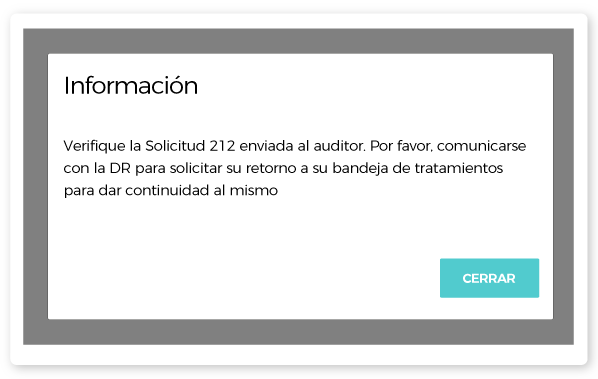
Ejemplos de funcionalidad
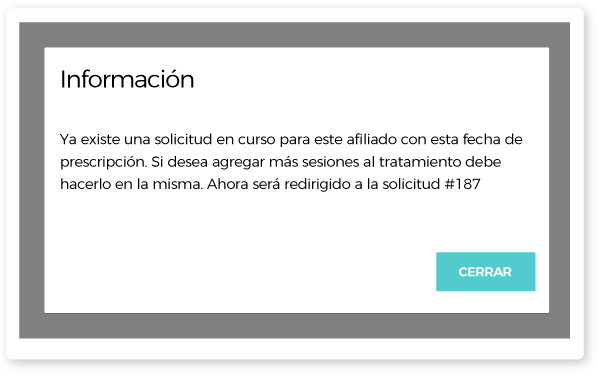
Si se genera una solicitud y la misma se encuentra en estado borrador la plataforma enviará el siguiente mensaje para continuar.
Una vez autorizada la Sesión se verá de la siguiente manera.
Bandeja de tratamiento:
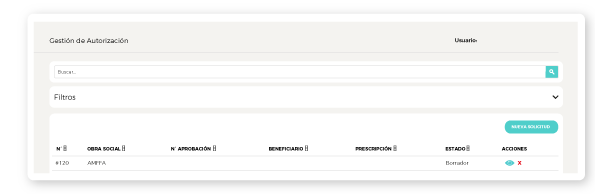
Para seguir con la carga de las sesiones de un mismo tratamiento deberás presionar en el ícono del ojo

y el sistema presentará el registro del tratamiento y las sesiones ya validadas.
El (#) corresponde a cada tratamiento que podrá estar iniciado (borrador); enviado (auditado); facturado (integrado)
En el ícono de la lupa

podrás realizar la búsqueda de los valores indicados en las columnas (#; nombre de afiliado; etc)
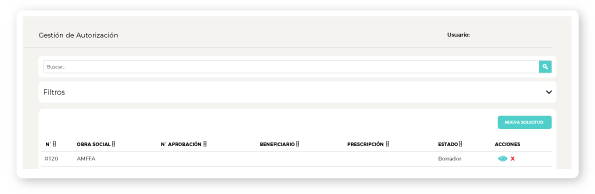
Para anular la solicitud, ingresá a la bandeja de tratamientos y presioná sobre la cruz roja (Tené en cuenta que para borrar la solicitud primero tenés que anular las sesiones del tratamiento).
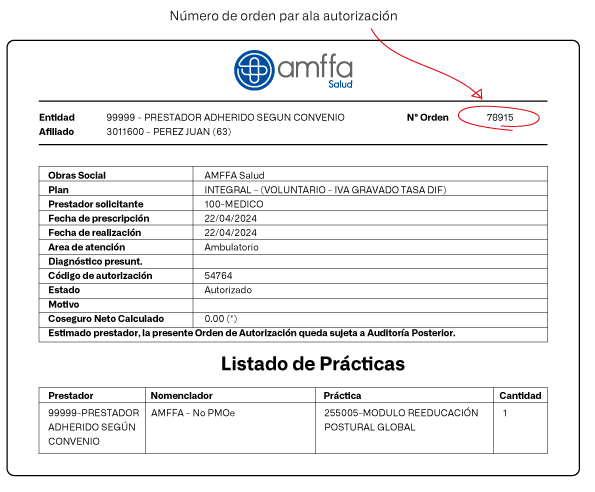
Módulo Reeducación Postural
Preguntas Frecuentes
En www.autogestion.cokiba.org.ar/web/index.php Gestión de autorización y facturación online
DNI o carnet de la obra social y Derivación médica
Cuando hayan transcurrido más de 60 días desde la emisión de la misma y aún no solicité la autorización de la primer sesión
No. En la plataforma se registran las sesiones de a una por vez, con la fecha efectiva de atención.
El sistema te permite cargar las sesiones realizadas durante la semana. siempre y cuando sean del
mes en curso.
Si, es conveniente. Tendrás la seguridad de que el beneficiario se encuentra activo en el padrón de la obra social.
Aquel que finalizó con la cantidad de sesiones indicadas por el médico prescriptor en una derivación
Es el agente del Colegio que determina que las prácticas pasen a ser facturadas por la Obra Social.
Si, en el caso de Sancor, Federada Salud y Swiss Medical puedes enviar las sesiones realizadas durante el mes en curso
Debes crear una nueva solicitud para autorizar las sesiones restantes, utilizando la misma derivación y autorizar hasta completar el tratamiento
72 hs hábiles anteriores a fin de mes
El botón guardar, guarda en “borrador” la información en la bandeja de tratamientos para continuar con la autorización de las sesiones de un mismo paciente y derivación médica
El botón enviar, envía al auditor para que la/s sesiones de una (#solicitud) sean facturadas
Podés enviar un correo electrónico a tu Delegación o a Sede Central del Colegio para que te restituyan a la bandeja de tratamientos
En la bandeja de tratamientos, en el ojito que se encuentra a la derecha de la pantalla
Las sesiones se guardan en “borrador” y no serán facturadas a la Obra Social
60 días de iniciado el mismo, es decir desde la primer sesión
Se vencen. La plataforma arrojará el mensaje “fuera de término para facturar”
Si, porque la Obra Social establece normas de trabajo y esta es una de ellas “60 días para facturar”
Deben ser facturadas por separado con distinta fecha de derivación médica
Debes solicitar a través del paciente que el médico modifique la fecha de una de ellas
Mediante correo electrónico enviado a tu Delegación Regional, quien luego derivará la consulta al Sector de Sede Central correspondiente
Debes informar tu matrícula provincial, Nombre y Delegación Regional. Obra Social, Nombre del paciente y # solicitud de referencia.
En la plataforma, por medio de los FILTROS. El estado “Procesadas” indicará que se encuentra
facturada, luego podrás elegir la Obra Social y el mes de presentación.
Por medio de los FILTROS el estado “Procesadas” y descargando el Excel, que se encuentra presionando el botón “descargar excel”. Además de todos los datos de facturación encontrarás la
columna con fecha de pago de cada prestación.